
目次
はじめに
最近なにかと話題になっている、OpenClawですが、流石にこの流れに乗らないとまずいと思い、
ちょっと時間が出来たので、試してみる事にしました。
その中で、導入方法などをまとめたので、記事にしてみました。
2026年初頭、オープンソースのパーソナルAIアシスタント「OpenClaw(オープンクロー)」が急速に注目を集めました。2025年11月に最初に紹介された後、1月下旬から人気が急拡大し、2月上旬にはGitHubスター数が10万を突破。現在は177kまで増加しています(2026年2月9日時点)。Reutersも「直近数週間で世界的に人気化した」と報じており、作者ブログによれば1週間で200万人が訪問したとのことです。
従来のAIチャットボットが「質問に答えるだけ」の存在だったのに対し、OpenClawはユーザーの環境で動作し、チャット経由の指示を「実行」までつなげられる点が特徴です。本記事では、OpenClawの概要、導入手順、活用例、そして導入時に欠かせない注意点を体系的に整理します。
1. OpenClawとは?
1-1. 概要
OpenClawは、セルフホスト(自分のPCやサーバーで運用)できるオープンソースのAIアシスタントです。開発者はPeter Steinberger氏。MITライセンスで公開されており、誰でも無料でダウンロードし、利用・改変が可能です。
公式の位置づけは「The AI that actually does things(実際に"やる"AI)」。メールやカレンダーの処理、ファイル操作、スクリプト実行など、チャットアプリからの指示をもとに実際のタスクを実行することを目指しています。ロゴには🦞(ロブスター)が使われ、コミュニティでは「Space Lobster(宇宙ロブスター)」の愛称で親しまれています。
1-2. 名称の変遷(古い記事に注意)
OpenClawは、過去に「Clawdbot」「Moltbot」という別名で呼ばれていた時期があります。商標・名称類似の懸念を受けて段階的に改名されたもので、主要メディアでもこの経緯は言及されています。古い記事や投稿では旧名が残っていることがあるため、検索時にはご注意ください。2026年2月現在の正式名称は「OpenClaw」です。
1-3. 従来のチャットボットとの違い
OpenClawを理解するうえで最も重要なのは、従来のAIチャットボット(ChatGPTなど)との根本的な違いです。
| 項目 | 従来のチャットボット | OpenClaw(AIエージェント) |
|---|---|---|
| できること | テキストの生成・回答 | PC操作・タスク実行・ファイル管理 |
| 動作場所 | クラウドサーバー | ユーザー自身のPC・サーバー |
| データ管理 | 外部サーバーに送信 | ローカルで完結可能 |
| 記憶 | セッション単位 | 永続メモリ(使うほど賢くなる) |
| 操作方法 | 専用画面 | Discord, WhatsApp, Slack, Telegramなど |
たとえば「デスクトップのファイルを整理して」とChatGPTに頼んでも、整理手順のアドバイスが返ってくるだけです。OpenClawは(許可された範囲で)実際にファイル名を変更し、分類し、移動することができます。ここが最大の価値であり、同時に最大のリスクでもあります。
1-4. 主な特徴
- セルフホスト運用: 自分のPC、ホームサーバー、VPS等で動作し、データと鍵を自分で管理できる
- マルチチャネル対応: WhatsApp、Telegram、Slack、Discord、Google Chat、Signal、iMessage、Microsoft Teams、WebChatなどを入口として利用可能
- PC操作能力: シェルコマンドの実行、ブラウザ操作、ファイル管理、カレンダー・メール操作
- 永続メモリ: 過去の会話や好みを記憶し、使い込むほどパーソナライズされる
- Heartbeat機能: 定期的にタスクを自動実行する「能動的なアシスタント」としての機能
- スキル拡張: コミュニティが開発したスキル(拡張機能)で機能追加が可能。ただしセキュリティ面の論点が大きい(後述)
2. インストールから動作確認まで(クイックスタート)
このセクションでは、OpenClawをインストールして、Telegramから最初のメッセージを送るまでを最短で進めます。各項目の詳しい解説は「6. 補足・詳細情報」にまとめています。
2-1. 動作環境
- OS: macOS / Linux / Windows(WSL2推奨)
- ランタイム: Node.js 22以上(公式READMEに明記)
- AIモデルのAPIキー: Anthropic Claude、OpenAI GPTなどのAPIキー(エージェントの「脳」として必要)
- メッセージングアプリのアカウント: 接続したいチャネル(Discord、Telegram、WhatsAppなど)のアカウント
2-2. インストールとウィザードの起動
# OpenClawのインストール
npm install -g openclaw@latest

# オンボーディングウィザードの実行(デーモンも同時インストール)
openclaw onboard --install-daemon
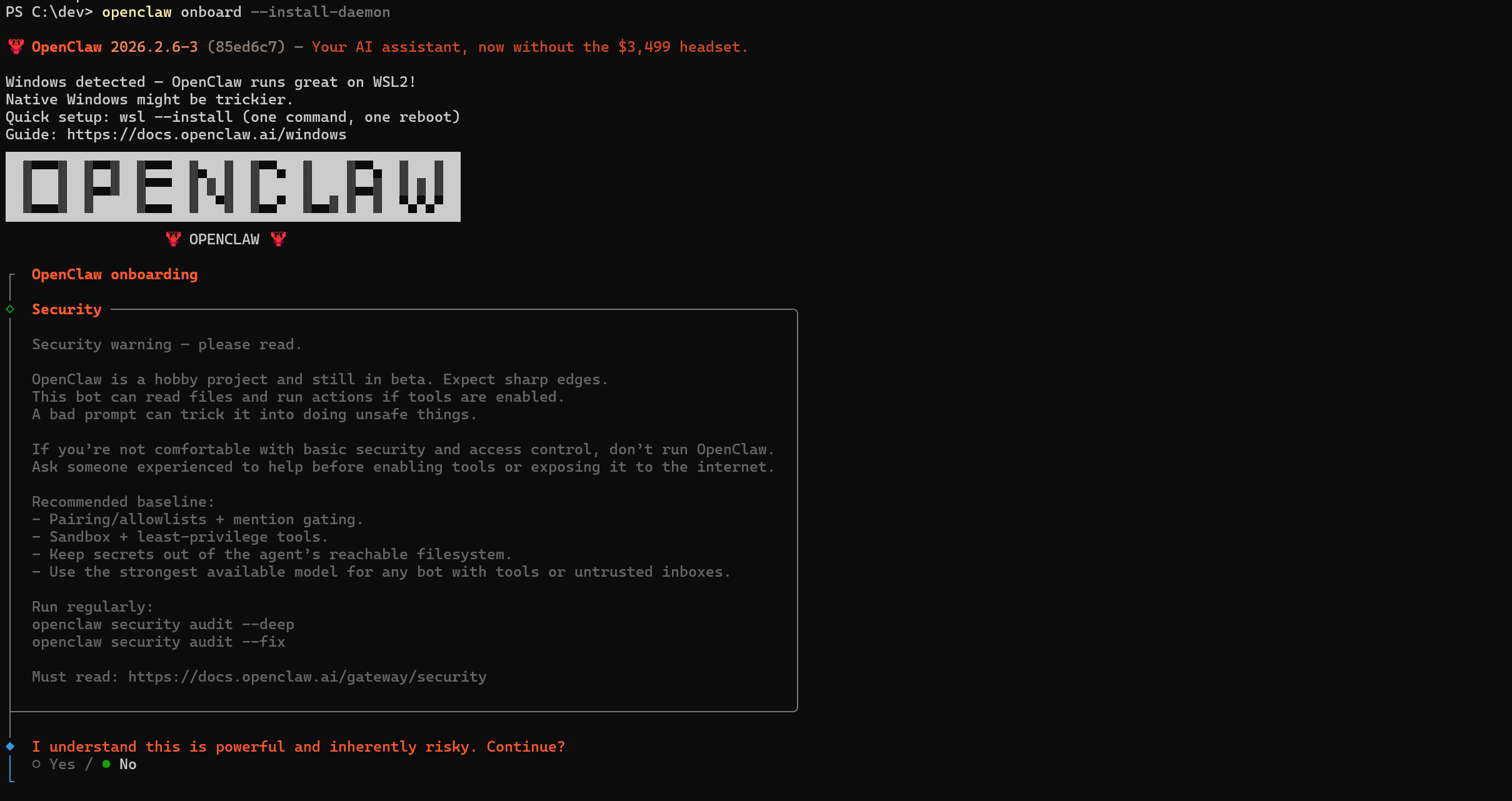
インストールすると、以下のような、パワフルだけどリスクがあるけど良い?というメッセージが出る
ここで、Yesにしないと進めないので、Yesを選択
◆ I understand this is powerful and inherently risky. Continue?
│ ○ Yes / ● No
└
STEP 1: Onboarding Mode(設定モード)
こちらはクイックスタート(QuickStart)を選択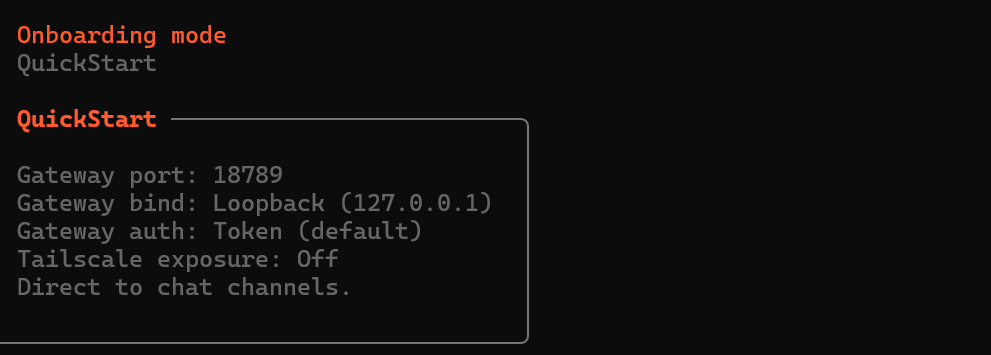
STEP 2: AIモデルの設定
次にOpenClawで使うAIモデルの設定が出てきます
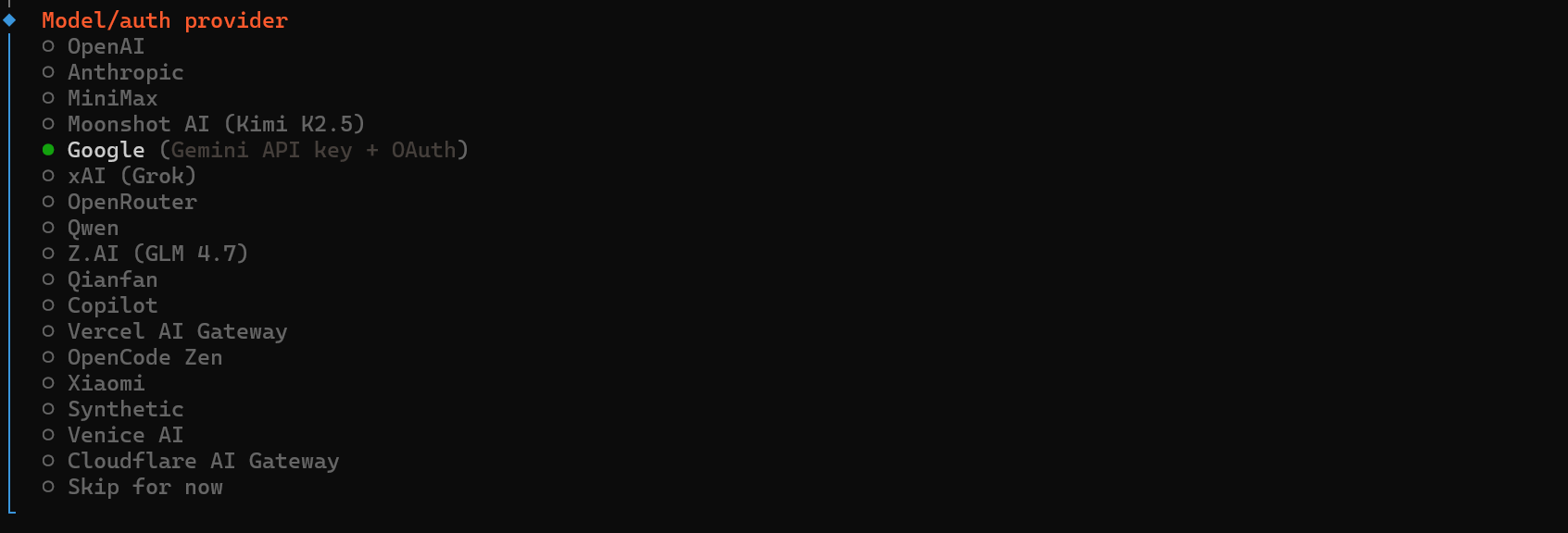
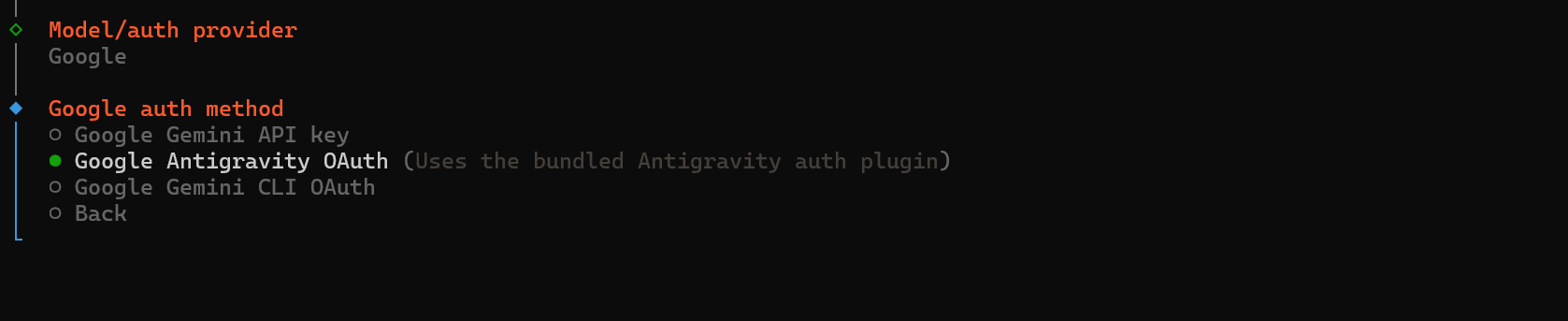
今回は、Google Gemini(Antigravity OAuth)を選択、理由は後述
Antigravity OAuthを選択すると、Googleの認証画面が出てくるので、使用するGoogleのアカウントを選択してクリックすると認証が完了
なお、APIキーで接続する場合は、ウィザードの入力欄にAPIキーを貼り付けて使います。
APIキーは設定ファイルに平文保存されるのではなく、auth profilesとしてシステムキーチェーンに保存されます(openclaw onboard経由の場合)。手動で設定ファイルに直接記述する場合は、環境変数を使いましょう。
プロバイダーの選び方やコスト比較は → 6-1. AIモデル・プロバイダーの詳細
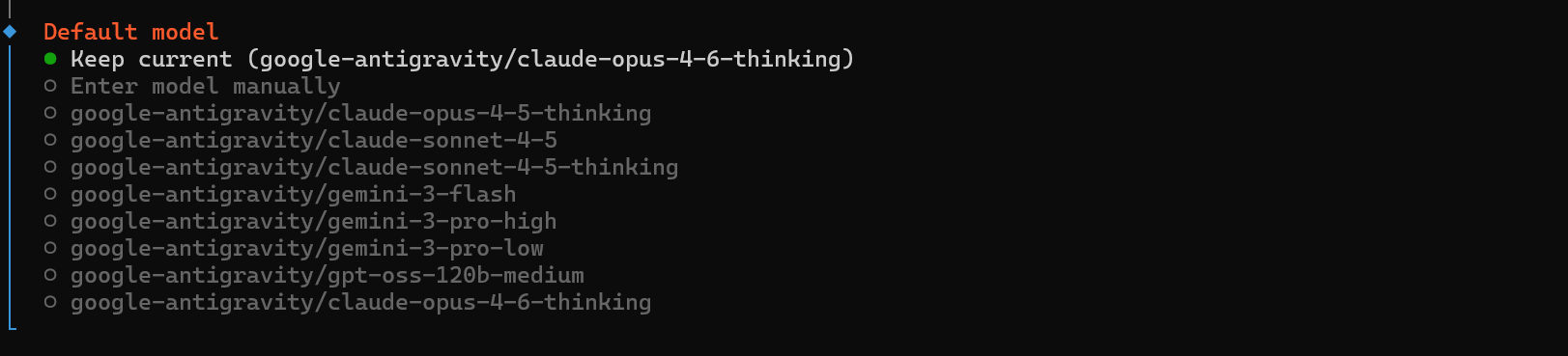
次に使うモデルを選択本当はClaudeOpus4.6を使いたいのだが、クレジットがすぐになくなるので、長持ちする
Gemini3Flashを選択
STEP 3: ワークスペースの作成
ウィザードがエージェントの「人格」「記憶」「行動ルール」を格納するワークスペースを自動生成します。デフォルトでは ~/.openclaw/workspace に作成されます。
初回はウィザードのデフォルトのまま進めてOKです。
ワークスペースの構造や各ファイルの編集方法は → 6-2. ワークスペースの詳細
STEP 4: チャネルの接続(Telegram)
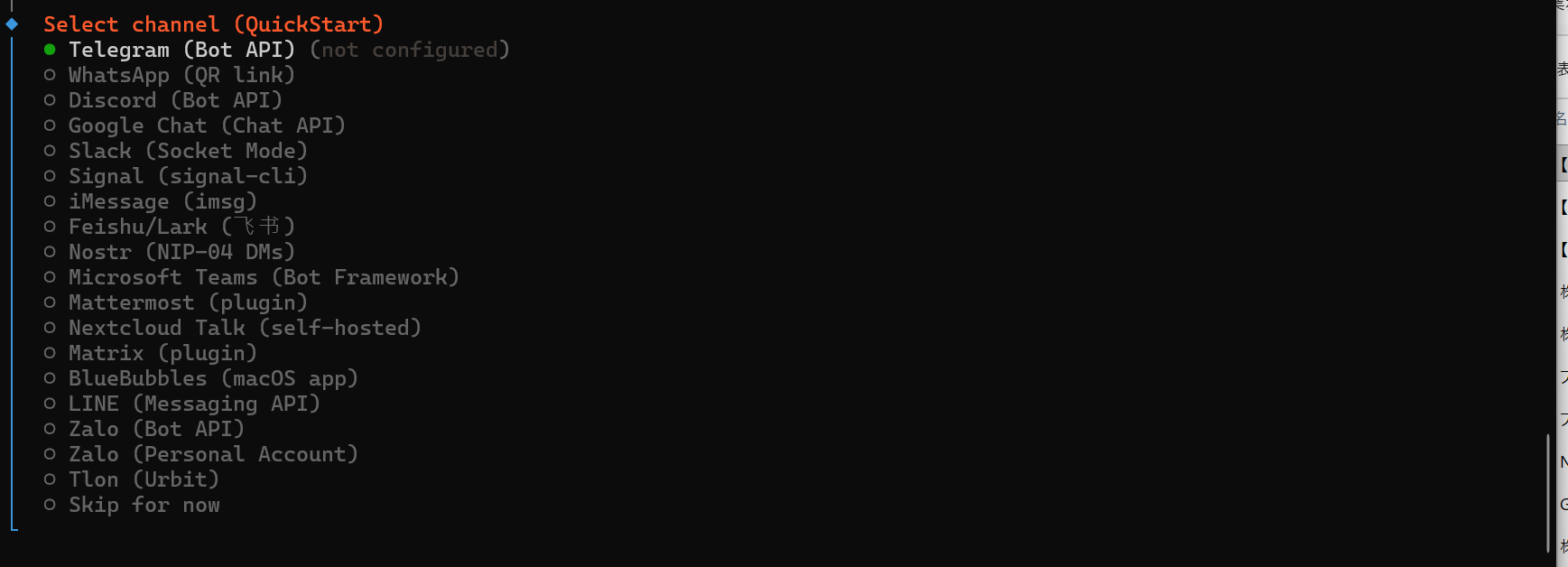
次にチャネルの選択の画面になります。
今回は、なんとなくセキュリティに強そうなTelegramを使います。
調べたら一番設定が簡単らしい。
もちろん、SlackやDiscordを普段使っている場合は、それを選択してもよいです。
他のチャネルの比較は → 6-3. チャネルの選び方
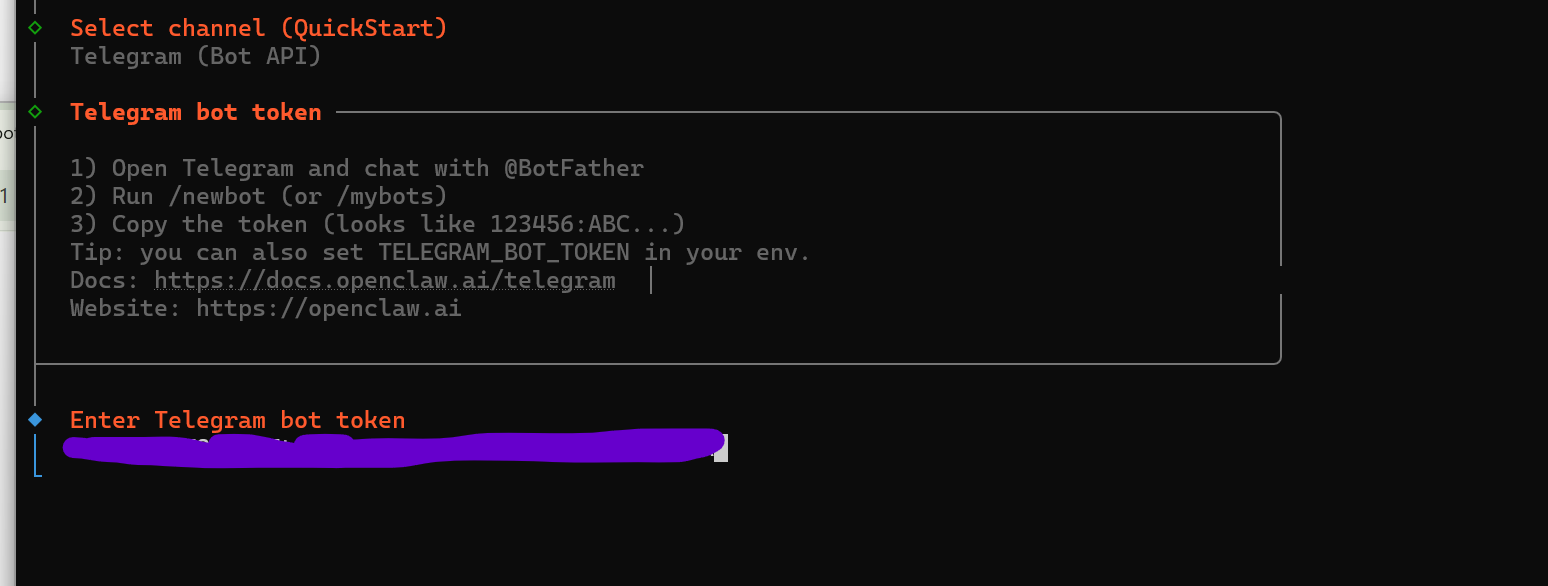
Telegramの設定手順
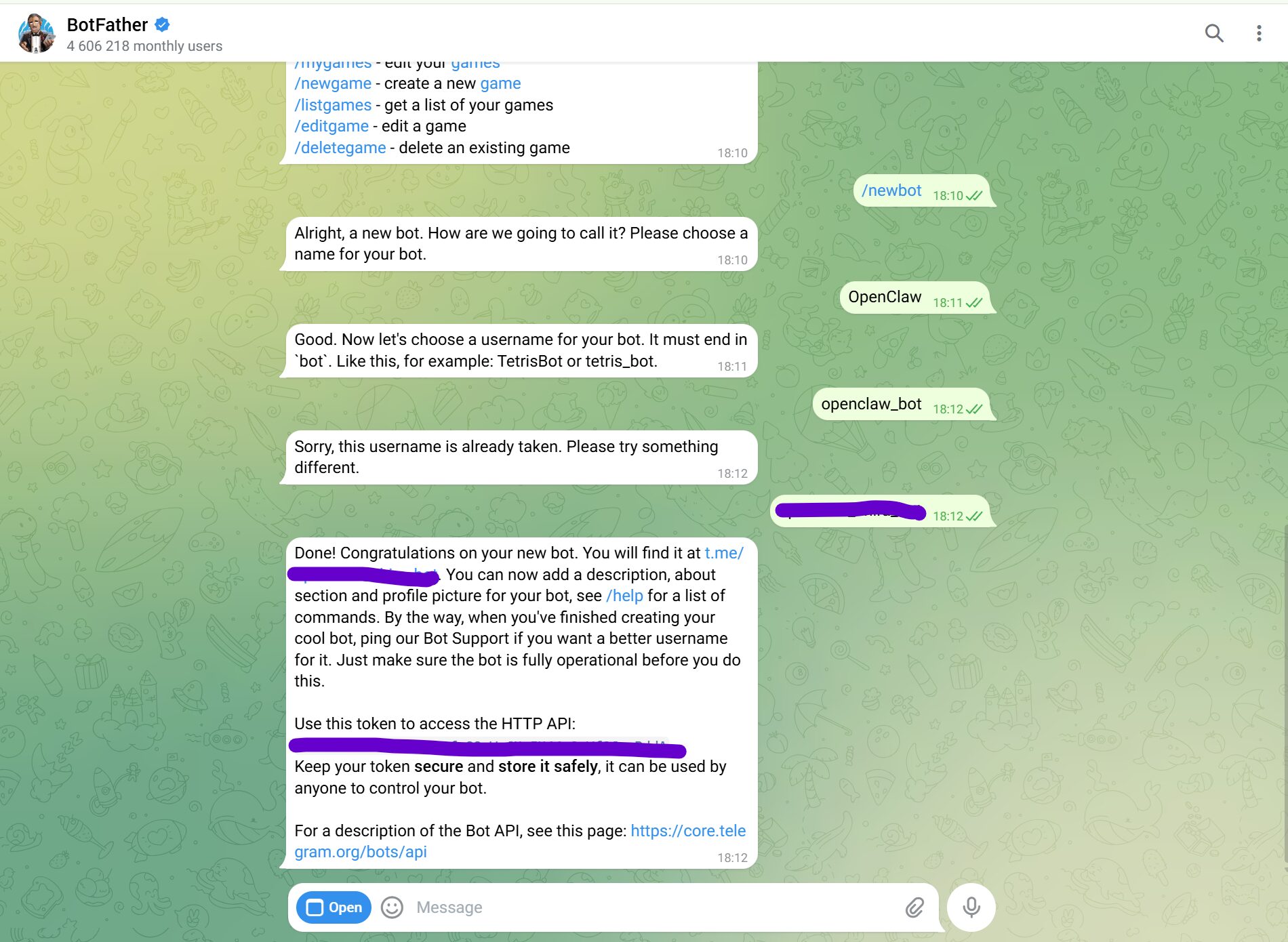
Telegramを初めて使う場合は、まず https://telegram.org/ からアプリをダウンロードし、電話番号でアカウント登録します(SMS認証あり)。
1. BotFatherを検索
Telegramアプリ上部の検索バーに @BotFather と入力して検索します。青いチェックマーク(公式認証)が付いた「BotFather」が表示されるので、それをタップしてチャット画面を開きます。BotFatherはTelegram公式のボット管理ボットで、ここから自分のボットを作成・管理します。
2. /newbot コマンドを送信
BotFatherとのチャットで /newbot とメッセージを送ります。すると2つの質問が順番に来ます。
- 1問目「What name do you want for your bot?」 → ボットの表示名を入力します(例:
My OpenClaw)。日本語でもOKです - 2問目「Choose a username for your bot」 → ボットのユーザー名を入力します。末尾が
_botまたはBotで終わる必要があります(例:my_openclaw_bot)。これは一意である必要があるので、既に使われている名前だとやり直しになります
3. トークンをコピー
作成が完了すると、BotFatherが以下のようなメッセージを返します。
Done! Congratulations on your new bot.
...
Use this token to access the HTTP API:
745343456789:XXXXXXXXXXXXXXXXXXXXXXXXXXXXXXXXX
745343456789:XXXXXXXXXXXXXXXXXXXXXXXXXXXXXXXXX の部分がボットトークン(セキュリティキー)です。
このトークンを、ウィザードの「Enter Telegram bot token」の入力欄に貼り付けます。
トークンの取り扱いに注意: トークンはパスワードと同じ扱いです。他人に共有しないでください。万が一漏洩した場合は、BotFatherで
/revokeコマンドを使えば即座に無効化できます。
STEP 5: スキルの追加
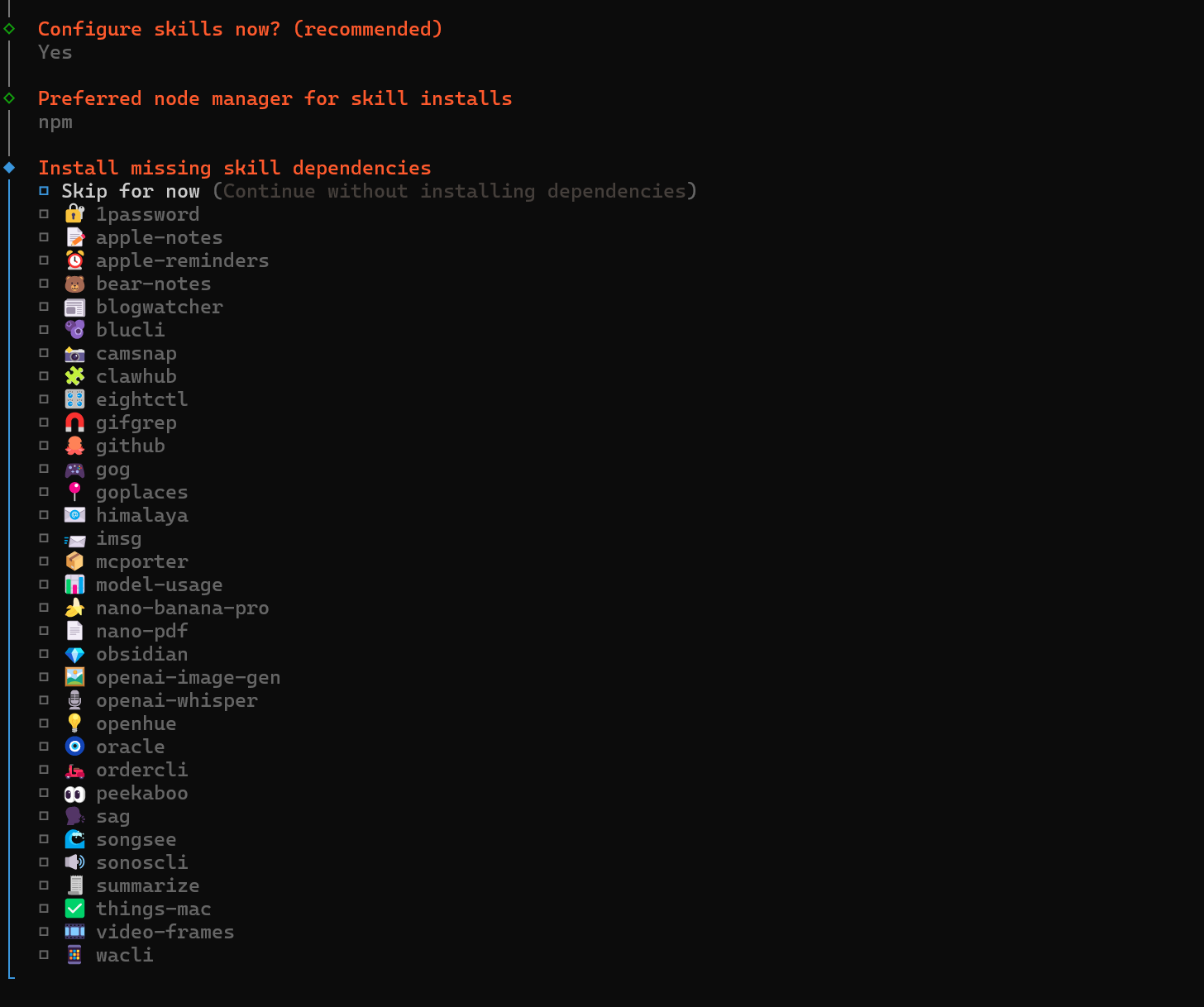
初めてのセットアップでは「Skip for now」を選択してください。 スキルなしでも基本的なチャット応答、ファイル操作、シェル実行は可能です。
スキルの仕組みや追加方法は → 6-4. スキルの詳細
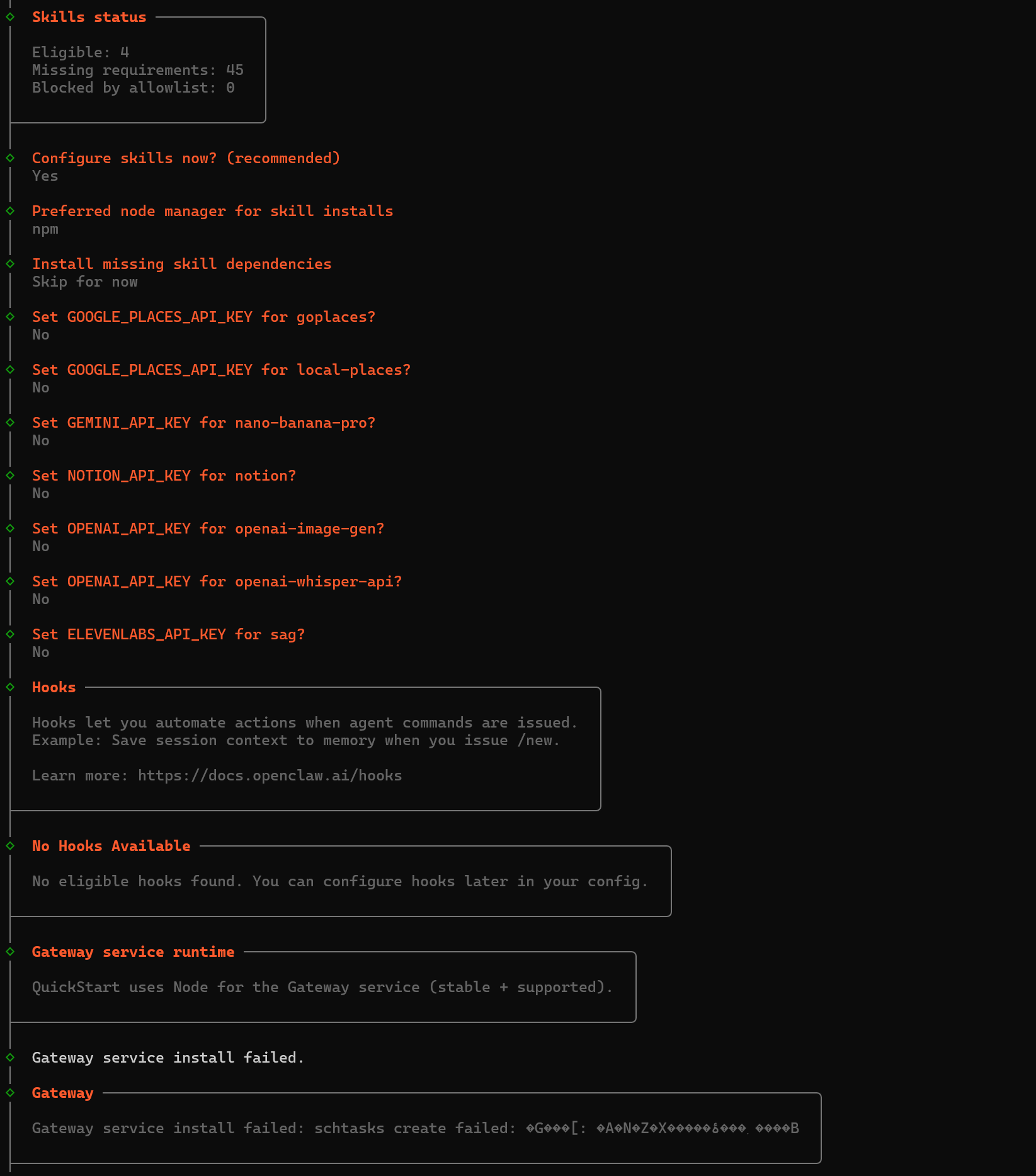
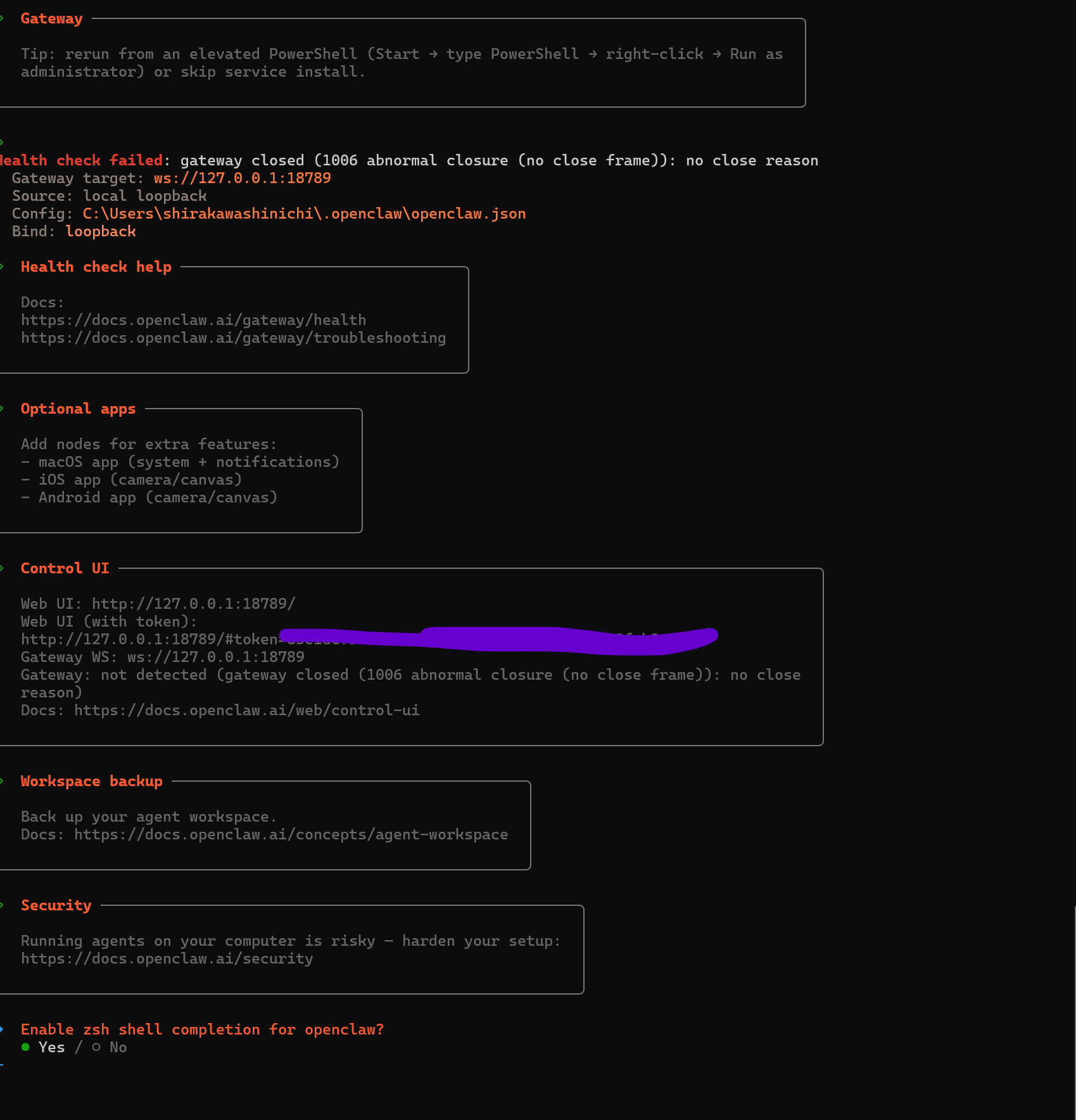
最後にターミナルでの入力補完機能を有効にするかどうかの質問です。
Yes(有効化)で問題ありません。 便利になるだけで、セキュリティや動作には影響しません。
2-3. ゲートウェイの起動
ウィザードの全ステップが完了すると、ゲートウェイデーモン(バックグラウンドサービス)のインストールが行われます。
まず、ゲートウェイが正常に動作しているか確認します。
# ステータス確認
openclaw gateway status

# 環境診断(問題がある場合はこちらも実行)
openclaw doctor
openclaw doctor で「Service: Scheduled Task (missing)」や「RPC probe: failed」と表示された場合は、ゲートウェイが起動していません。以下の手順で対処します。
手動起動(まず動作確認したい場合):
# ゲートウェイの起動(詳細ログ付き)
openclaw gateway --port 18789 --verbose
注意: このコマンドはフォアグラウンドで実行されます。ターミナルを閉じるとゲートウェイも停止します。 動作確認中はターミナルを開いたままにしてください。
自動起動の登録(PC再起動後も自動で立ち上がるようにする):
openclaw gateway install
Windowsの場合: スケジュールタスクの登録には管理者権限が必要です。「アクセスが拒否されました」エラーが出た場合は、PowerShellを**「管理者として実行」**してから
openclaw gateway installを再実行してください。
ブラウザで http://127.0.0.1:18789/ にアクセスすると、ダッシュボードから実行状態やチャンネル接続状況を視覚的に確認できます。
2-4. Telegramとの接続確認(ペアリング)
ゲートウェイが起動したら、Telegramから自分のボットにメッセージを送ってみましょう。初回はペアリングコードが表示されるので、ターミナルで承認します。
openclaw pairing approve telegram <表示されたコード>
承認が完了すると、以降はTelegramから自由にエージェントと対話できます。
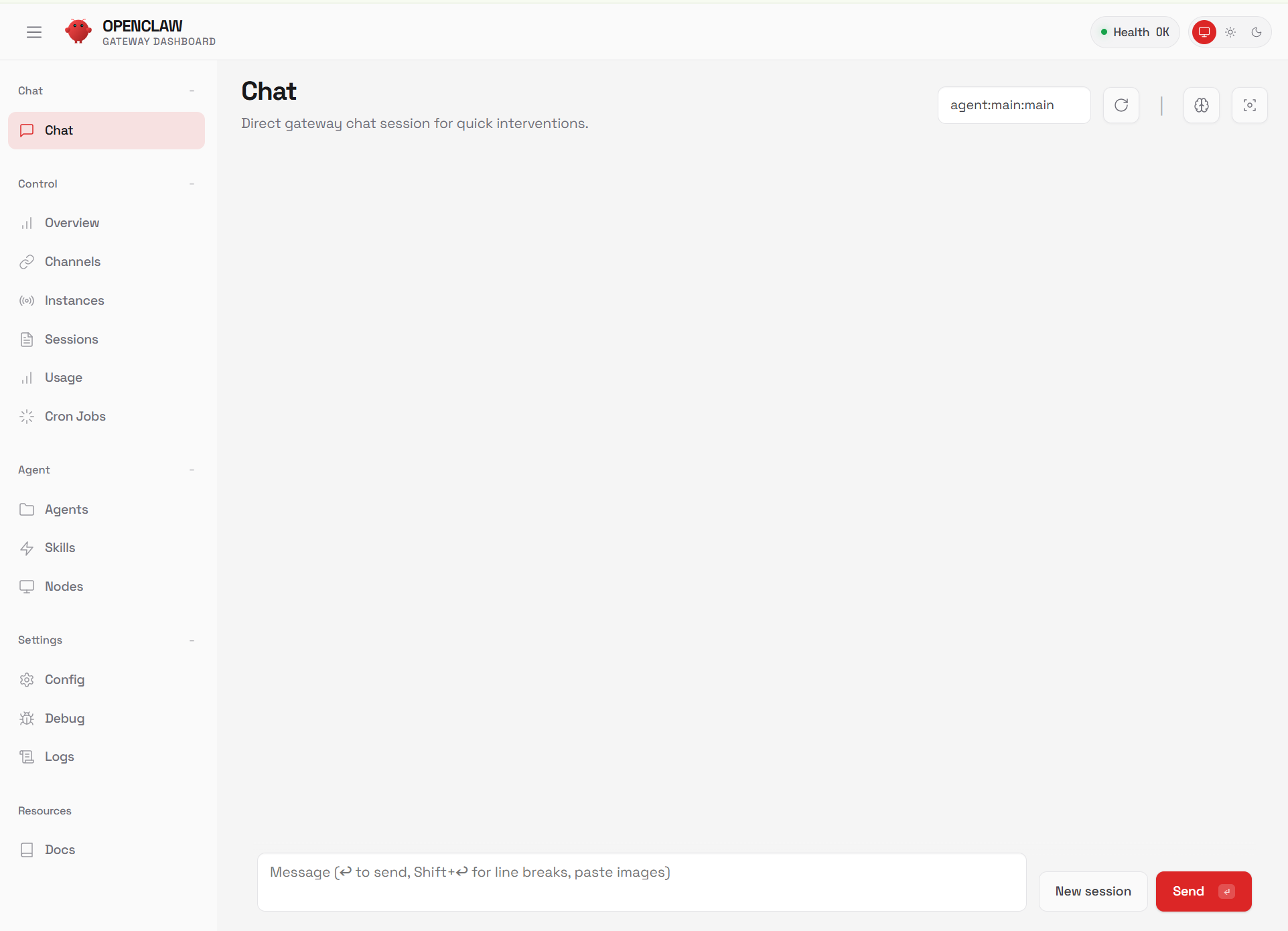
OpenClawが立ち上がりました。


3. OpenClawの活用方法例
OpenClawの魅力は「指示を出すだけで、実際にタスクが実行される」点にあります。以下に代表的な活用シーンを紹介します。
ただし重要な前提として、最初は「下書き止め」「人間の承認を挟む」運用から始めることを強くおすすめします。 いきなり送信や削除まで自動化するのではなく、まずは結果を確認してから実行に移す流れにしておくのが安全です。
① メール・スケジュール管理
チャットアプリから自然言語で指示し、メールの下書き作成やカレンダー登録の候補提示ができます。
「来週の火曜か水曜で、A社の田中さんとZoom会議の調整メールを下書きして」
最初は「下書き作成まで」にとどめ、内容を確認してから送信する運用が現実的です。安定してきたら、送信→返信監視→カレンダー登録→Zoom招待リンク発行まで一気通貫で自動化することも可能です。
② 定型業務・ドキュメント処理
請求書作成、議事録の整理、月次レポートの生成など、反復的なタスクに向いています。
「Money Forwardで〇〇社宛ての請求書を作成して、PDFにして送って」
初回は人間が手順を監督し、問題なく動くことを確認できたら「スキル」として保存。次回以降は同じ手順をワンタップで再実行できます。
③ リサーチの定期実行
Heartbeat機能を使い、特定トピックの最新ニュースを定期収集し、要約レポートとして配信するといった使い方ができます。情報の定時収集→要約→配信という流れを自動化できます。
④ 開発補助
エンジニア向けには、Git操作やPR管理の補助として活用されています。
「1週間以上マージされていないPRがあれば教えて」
定期チェックの自動化やログ確認など、「チーム全体のコンテキストを把握する側のエージェント」として機能します。ただし、実行権限の範囲設計が特に重要な領域です。
4. OpenClawの実際の事例
事例を紹介するにあたり、出典が確認できるものを中心に取り上げます。
報道されているリスク事例
OpenClawの急拡大とともに、セキュリティ面での問題も報じられています。
- 悪意あるスキルの大量発見: The Vergeの報道によれば、ClawHub(スキル配布プラットフォーム)上で多数の悪性アドオンが確認されています。トロイの木馬やデータスティーラーが仕込まれたスキルが存在し、OpenClawはVirusTotalとの連携によるセキュリティスキャンを導入して対策を進めています
- 不適切な設定による公開リスク: Reutersは、設定ミスによりインスタンスが外部から接触可能な状態になりうるリスクを報じています。APIキーや各種トークンが漏洩する事例も指摘されています
コミュニティで報告されている活用例
公式サイトやSNS上では以下のような活用事例がユーザーから報告されています(個別の検証は行っていません)。
- 健康データ(WHOOPなど)と連携し、室内環境の自動調整に活用する事例
- Raspberry Pi上にOpenClawを構築し、スマートフォンから各種操作を行う事例
- 開発業務で、Sentryのエラー検知→自動修正→PR作成までを自動化している事例
大手企業の動き
Meta AIがOpenClawとの統合テストを進めているという報道があるほか、日本国内ではConoHa VPSがOpenClaw対応を発表するなど、企業レベルでの活用基盤も整いつつあります。
5. OpenClaw導入の際の注意点
OpenClawは非常に強力なツールですが、その「強力さ」ゆえにリスクも存在します。ここが記事で最も重要なセクションです。
5-1. セキュリティ(最大の論点)
OpenClawの最大のリスクはPCへの広範なアクセス権限にあります。設定を誤ると以下のような事態が発生し得ます。
- ファイルの誤操作: 指示の解釈を誤り、重要ファイルを削除・上書きしてしまう可能性
- 意図しない送信: 知らない相手にメールを送信したり、ECサイトで意図しない決済が行われるリスク
- APIキーの漏洩: 設定ファイルにAPIキーが平文で保存されている場合、不正アクセスによる高額請求の危険
Reutersも「不適切な設定で外部に公開状態になりうる」ことを注意喚起しており、セキュリティは導入時の最重要課題です。
5-2. 悪意あるスキルへの対策
報道にもある通り、ClawHub上で悪性スキルが大量に発見されています。公式サイトはVirusTotalとの連携を掲げていますが、これでリスクがゼロになるわけではありません。防御層が一つ増えた、という理解が適切です。
具体的な対策としては以下を推奨します。
- 信頼できるソースのみ: スキルのインストールは公式または実績のあるソースに限定する
- 隔離環境でのテスト: 初回はテスト用ユーザー、テスト用メール、テスト用カレンダーで動作確認する
- 最小権限の原則: 必要な機能だけを有効化し、不要なツールアクセスは無効にする
- ログと監査: 実行ログを定期的に確認し、公開ポートや認証設定を監査する
5-3. 安全な運用設計
実務でOpenClawを導入する場合、以下の3ステップで進めるのが現実的です。
- テスト環境で検証: 本番のメールやカレンダーではなく、テスト用アカウントで動作を確認
- 「下書き止め」から始める: 送信・削除・決済などの不可逆な操作は、最初は人間の承認を挟む
- 本番移行: 安定稼働を確認できてから、段階的に自動化の範囲を広げる
DM ペアリングの設定(dmPolicy: "pairing")を有効にし、知らない送信者からのメッセージを自動処理しないようにすることも必須です。ゲートウェイをインターネットに直接公開せず、Tailnetやファイアウォールで保護しましょう。
5-4. コスト面の注意
OpenClaw自体は無料ですが、AIモデルのAPI呼び出しに料金が発生します。エージェントが「考える」たびにAPIコールが行われるため、自動実行や長時間稼働をするほどコストが伸びます。
ローカルLLM(Ollamaなど)を活用すればAPIコストを抑えることも可能ですが、応答品質とのトレードオフがあります。利用頻度・モデル選択・上限設定のガードレール設計を事前に行うことが重要です。
5-5. 技術的なハードル
現時点のOpenClawは、コマンドライン操作やAPIの基本知識がある方を想定した設計です。デスクトップアプリ版も提供され始めていますが、セットアップにはまだ技術的な理解が求められます。
まとめ
OpenClawは「AIに聞く」から「AIに任せる」へ進むための強力な選択肢です。セルフホスト型でデータを自分の手元に置ける設計思想と、メッセージアプリから自然言語で操作できる手軽さが大きな魅力です。
一方で、権限と拡張機能の扱いを誤ると、情報漏洩・不正実行・高額請求につながり得ます。まずは「最小権限+下書き止め+テスト環境」で導入し、運用設計を固めてから本番に移すのが現実的です。
6. 補足・詳細情報
セットアップ中の各ステップの背景知識や、運用開始後に役立つ詳細情報をまとめています。
6-1. AIモデル・プロバイダーの詳細
モデルの切り替えとフェイルオーバー
セットアップ後も、チャットからモデルを即座に切り替えられます。
/model opus        ← Claude Opusに切り替え
/model gpt-4o      ← GPT-4oに切り替え
設定ファイルでフェイルオーバー(主モデルが使えない場合の代替)も構成できます。
{
  "agents": {
    "defaults": {
      "model": {
        "primary": "anthropic/claude-opus-4-6",
        "fallback": ["anthropic/claude-sonnet-4-20250514", "openai/gpt-4o"]
      }
    }
  }
}
主要プロバイダーの比較
| プロバイダー | 認証方法 | 料金目安(100万トークンあたり) | 特徴 |
|---|---|---|---|
| Anthropic Claude | APIキー or OAuth | 入力$3〜$15 / 出力$15〜$75 | 公式推奨。ツール呼び出し精度・プロンプトインジェクション耐性が最も高い |
| OpenAI GPT | APIキー or Codex OAuth | 入力$0.60〜$2.50 / 出力$2.40〜$15 | 汎用性が高い。GPT-4oは速度と品質のバランスが良い |
| Google Gemini | APIキー / Antigravity OAuth / CLI OAuth | 入力$1.25〜 / 出力$5〜$10 | 大容量コンテキストが強み。ドキュメント処理に向く |
| OpenRouter | APIキー | モデルにより変動 | 複数プロバイダーへのルーティング。Auto Modelで自動コスト最適化 |
| Ollama(ローカル) | 不要(ローカル接続) | 電気代のみ($0) | 完全プライベート。64k以上のコンテキスト長を持つモデルが必要 |
どれを選ぶべきか?
初めての導入 → Anthropic Claude(APIキー)がおすすめです。 公式READMEでも「Anthropic Pro/Max + Opus 4.6を強く推奨する」と明記されています。理由はツール呼び出し(シェル実行、ファイル操作など)の精度が最も高く、プロンプトインジェクションへの耐性が強いためです。モデルの質はセキュリティに直結します。
コストを抑えたい → Google Gemini(Antigravity OAuth) が選択肢になります。APIキー不要で無料枠のアクセスが可能です。ただし、トークンの自動更新に既知のバグがあり、約1時間ごとに再認証が必要になる場合があります。安定性を優先するなら、まずはAPIキー方式で始めましょう。
完全にローカルで動かしたい → Ollama を選びます。データが外部に一切送信されないため、機密性の高い業務に適しています。ただし、Ollama公式ブログによれば64k以上のコンテキスト長が必要で、推奨モデルはqwen3-coderやglm-4.7です。実用的な速度を得るにはGPU(NVIDIA推奨)が事実上必須で、7Bモデルでも最低8GB以上のVRAMが必要です。
上級者向け → OpenRouter + Auto Model は、タスクの複雑さに応じて自動的に最適なモデルを選択する仕組みです。Heartbeat処理のような単純タスクには安価なモデルを、複雑な推論には高性能モデルを自動ルーティングするため、コスト効率が良くなります。
KimiやGLM等の中華系の安価なAIを使う事も多いみたいだけど今回はパスで
6-2. ワークスペースの詳細
ワークスペースの構造
ウィザードが自動的に以下のファイルを生成します。
~/.openclaw/workspace/
├── SOUL.md        # エージェントの人格・性格・口調を定義
├── AGENTS.md      # 行動ルール・ワークフローの指示
├── USER.md        # ユーザー(あなた)に関する情報
├── TOOLS.md       # ツール利用に関するローカルメモ(カメラ名、SSH情報など)
├── MEMORY.md      # 長期記憶(セッションをまたいで保持)
├── HEARTBEAT.md   # 定期チェック項目(自動実行スケジュール)
├── memory/        # 日次メモリログ
│   ├── 2026-02-08.md
│   └── 2026-02-09.md
└── skills/        # インストールされたスキル
    └── my-skill/
        └── SKILL.md
各ファイルの役割と編集のポイント
- SOUL.md(最も重要): エージェントの性格や口調を定義するファイルです。「フレンドリーだがプロフェッショナル」「日本語で応答」「絵文字は控えめ」といった指示を自然言語で書きます。ウィザードでは「ボットの名前」「あなたの呼び方」を聞かれ、その回答をもとに初期版が自動生成されます
- AGENTS.md: エージェントの行動ルールを定義します。「メール送信前に必ず確認を求めること」「ファイル削除は禁止」など、業務上の制約をここに書くのが効果的です
- USER.md: あなた自身の情報(役職、業務内容、よく使うツールなど)を記述します。エージェントがコンテキストを理解するために参照します
- MEMORY.md: エージェントが自動的に更新する長期記憶です。セッションをまたいで過去の会話内容を保持します
これらはすべてMarkdownファイルなので、テキストエディタで直接編集できます。Obsidianなどのノートアプリと連携させて管理することも可能です。
設定の指針
運用しながら以下を調整していきましょう。
- SOUL.mdに「日本語で応答してください」と追記する(デフォルトは英語応答)
- AGENTS.mdに「送信・削除・購入の前に必ず確認を取ること」を追記する(安全策)
- HEARTBEAT.mdに定期チェック項目を追加する(例:毎朝9時にニュース要約を配信)
6-3. チャネルの選び方
対応チャネル一覧
| チャネル | 導入の手軽さ | 特徴・注意点 |
|---|---|---|
| Telegram | ★★★ 最も簡単 | @BotFatherでトークン発行するだけ。初心者に最適 |
| Discord | ★★☆ | Developer Portalでアプリ作成、Message Content intentの有効化が必要 |
| ★★☆ | WhatsApp Business APIまたはBaileys経由。電話番号が必要 | |
| Slack | ★★☆ | Slack App設定が必要。チーム利用に向く |
| Google Chat | ★★☆ | Google Workspace環境で利用可能 |
| Signal | ★☆☆ | signal-cliのセットアップが必要。プライバシー重視向け |
| iMessage | ★☆☆ | macOS + BlueBubbles連携が必要。Apple製品ユーザー向け |
| Microsoft Teams | ★☆☆ | Azure Bot Frameworkの設定が必要。企業向け |
| WebChat | ★★★ | ゲートウェイに内蔵。追加設定不要 |
| TUI(ターミナル) | ★★★ | コマンドライン上で直接対話。テスト用に最適 |
複数チャネルの同時接続も可能です。たとえばTelegramでプライベート用、Slackで業務用、WebChatでデバッグ用、といった使い分けができます。
どのチャネルを選ぶべきか?
最初の1つ → Telegram が圧倒的におすすめです。セットアップが最も簡単で、BotFatherからトークンを取得して設定ファイルに貼り付けるだけです。モバイルからもPCからも使え、ファイル送受信にも対応しています。
テストだけなら → TUI(ターミナルUI)またはWebChat で十分です。チャネル設定なしで即座にエージェントと対話できます。ウィザードの最後に「Hatch in TUI」を選択すると、ターミナル上でそのまま人格設定の対話が始まります。
業務利用 → 普段使っているツール を選びましょう。SlackやTeamsを日常的に使っているなら、そのプラットフォームに接続することで「AIアシスタントに話しかける」行為を自然にワークフローに組み込めます。
チャネル共通のセキュリティ設定
どのチャネルを選んでも、DMペアリングは必ず有効にしてください。
{
  "channels": {
    "telegram": {
      "botToken": "7123456789:AAHx...",
      "dmPolicy": "pairing"
    }
  }
}
6-4. スキルの詳細
スキルの仕組み
スキルの実体は MarkdownファイルのセットとCLI定義 です。~/.openclaw/workspace/skills/<skill名>/SKILL.md に配置されると、エージェントが次のセッションから自動的に認識します。ホットリロードに対応しているため、ゲートウェイの再起動は不要です。
ClawHub(公式スキルレジストリ)
ClawHubはOpenClawの公式スキル配布プラットフォームで、700以上のコミュニティ製スキルが公開されています。
# スキルの検索
npx clawhub@latest search "calendar"

# スキルのインストール
npx clawhub@latest install caldav-calendar

# インストール済みスキルの確認
openclaw skills list

# スキルの更新
npx clawhub@latest update
スキルを追加する場合の安全策
運用に慣れてきたら、以下の手順で段階的に追加しましょう。
- ClawHubで評価を確認 — スター数、ダウンロード数、コメントを参考にする
- ソースコードを確認 — SKILL.mdの中身を読み、意図しない権限要求がないかチェック
- バージョンを固定 —
npx clawhub@latest install <skill> --version 1.2.0で特定バージョンを指定 - テスト環境で先に試す — 本番ワークスペースに入れる前に動作確認
# セキュリティ監査でスキルの問題もチェックできる
openclaw security audit --deep
自作スキルという選択肢
外部スキルのリスクを避けたい場合は、自分でスキルを作成することも可能です。スキルの実体はMarkdownファイルなので、プログラミング不要で作成できます。
# ~/.openclaw/workspace/skills/daily-report/SKILL.md

# Daily Report Skill

## Description
毎日の業務レポートを定型フォーマットで生成するスキル。

## Instructions
ユーザーが「日報を書いて」と言ったら、以下のフォーマットで作成してください。

### フォーマット
- 日付
- 本日の実施事項(箇条書き)
- 明日の予定
- 所感(1〜2文)
6-5. ゲートウェイの自動起動
| OS | 自動起動の登録先 |
|---|---|
| macOS | launchd |
| Linux | systemd ユーザーサービス |
| Windows | スケジュールタスク(タスクスケジューラ) |
参考リンク
- OpenClaw 公式サイト: https://openclaw.ai/
- GitHub リポジトリ: https://github.com/openclaw/openclaw
主な参考報道
- Reuters「OpenClawの急速な普及とセキュリティリスク」
- The Verge「ClawHub上の悪性スキル問題」
本記事は2026年2月9日時点の情報に基づいています。OpenClawは活発に開発が進んでいるプロジェクトのため、最新情報は公式リポジトリをご確認ください。